CorelDRAW怎么复制对象?六种复制对象方法图解
(编辑:jimmy 日期: 2026/5/7 浏览:2)
今天小编为大家分享CorelDRAW复制对象的六种方法,操作很简单,很适合新手来学习,推荐过来,一起来学习吧!
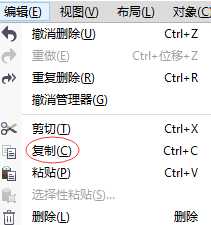
方法一 选择复制对象,点击编辑→复制,再点击复制→粘贴,即可将对象粘贴到原位置,移动就能得到两个对象。
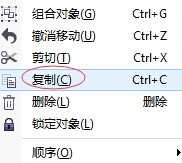
方法二 在复制对象上右击,在弹出的快捷键菜单中选择“复制”。
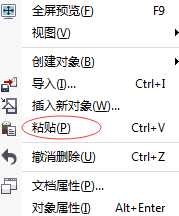
在空白区域右击,选择“粘贴”。
方法三 点击“选择工具”,选中复制对象,使用快捷键Ctrl+C复制对象,再使用快捷键Ctrl+V粘贴对象。
方法四 单击标准工具栏中的“复制”按钮,再单击“粘贴”按钮。

方法五 按下小键盘的“+”键,即可在原位置快速地复制出一个新对象。
方法六 点击“选择工具”,选中复制对象,按下鼠标左键将对象拖动到适当的位置,在松开鼠标左键之前按下鼠标右键,即可对象在当前位置复制一个副本对象。
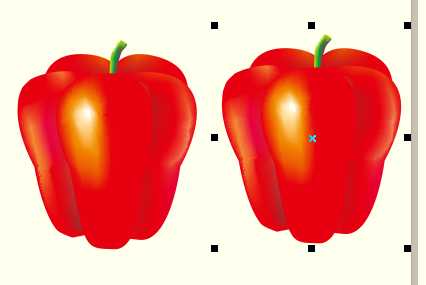
以上就是CorelDRAW怎么复制对象的六种方法介绍,操作很简单的,大家学会了吗?希望这篇文章能对大家有所帮助!