cdr怎么设置带透视效果的立体字?
(编辑:jimmy 日期: 2026/5/7 浏览:2)
具有透视效果的立体字在很多设计中都能用到,今天咱们来分享一下制作的工程。
- 软件名称:
- CorelDRAW X8 64位 简体中文安装免费版(附序列号)
- 软件大小:
- 547.9MB
- 更新时间:
- 2016-11-23立即下载

一、添加透视效果
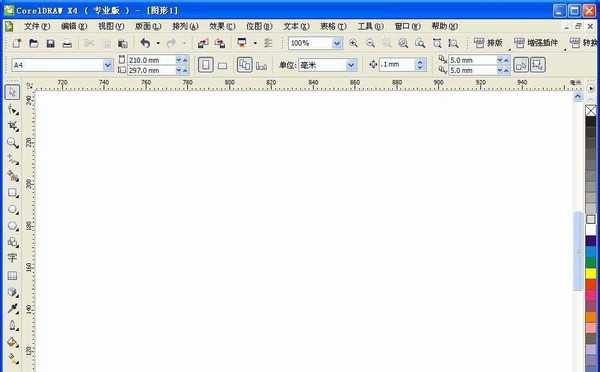
1、打开软件,如图,
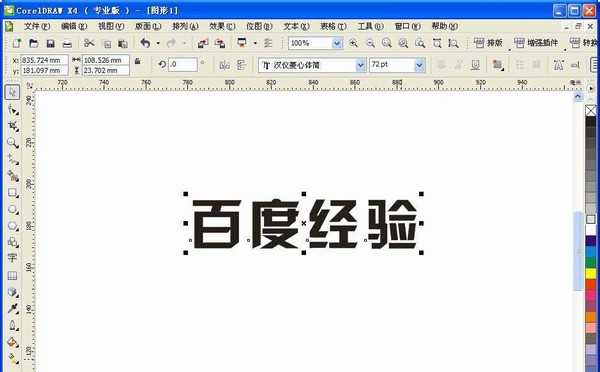
2、选择“文本工具(F8)”输入文本,选择合适的字体和大小,如图
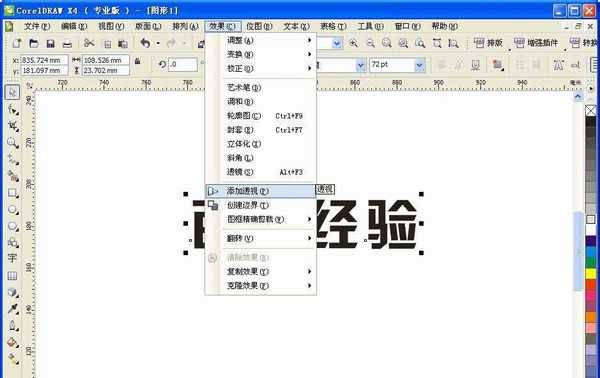
3、选择“效果”——“添加透视”,如图,
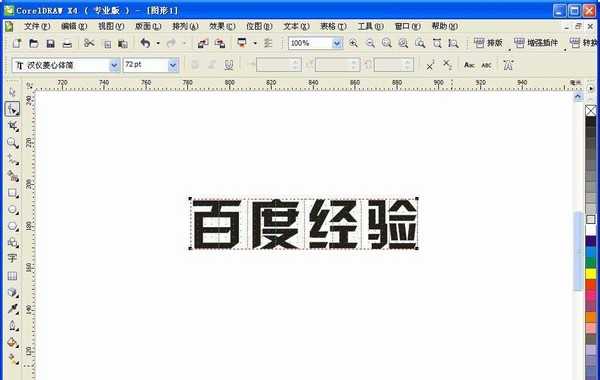
4、通过对四个黑色小方块的拖拽,完成透视效果,如图,
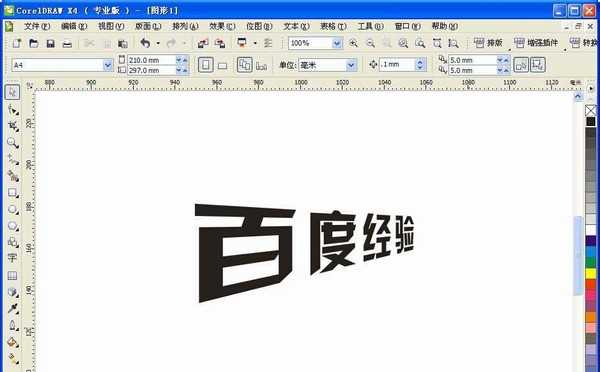
二、制作立体效果
1、选择“交互式立体工具”如图,
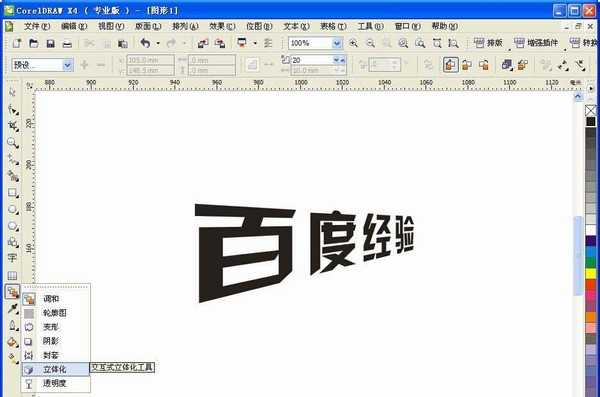
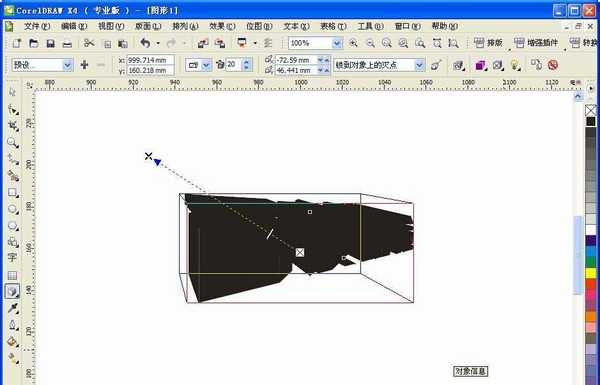
2、然后拖拽立体效果,如图,
3、添加立体颜色,如图,
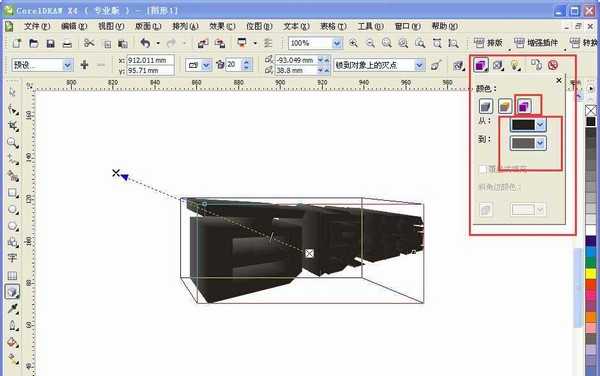
4、添加立体光源,如图,通过这些设置,咱们可以看到立体效果的变化。
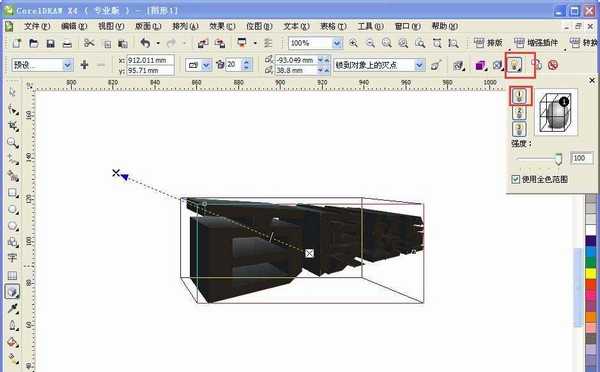
三、添加渐变
1、选择“交互式渐变工具”如图,

2、弹出设置框,设置渐变参数。如图红框设置,
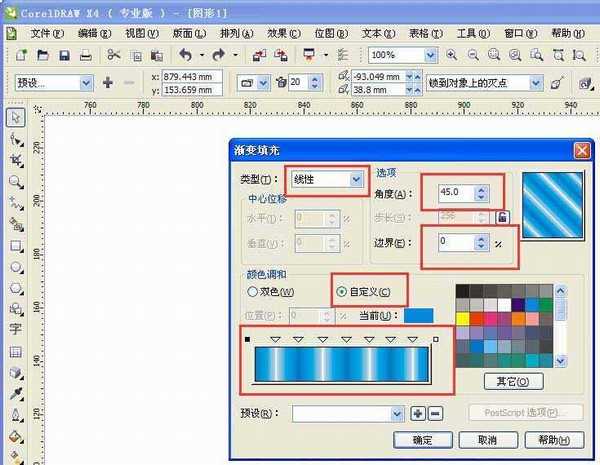
3、点击确定,获得渐变效果,如图
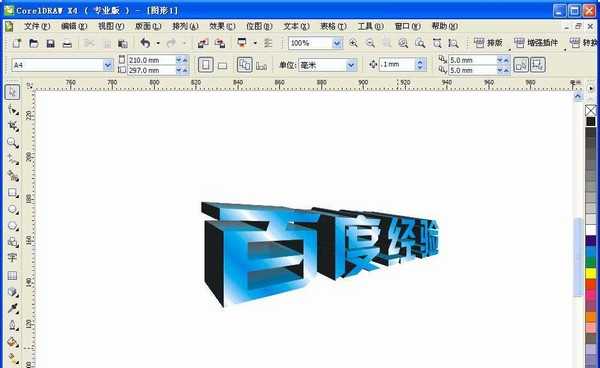
四、细调渐变
1、选择“交互式填充工具”,如图,
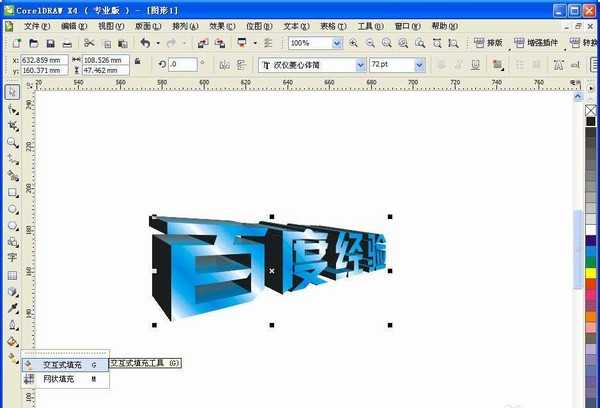
2、然后对渐变进行适当的调整,如图,
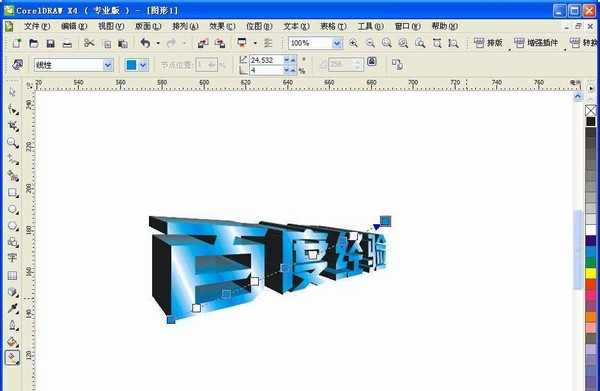
3、调至自己满意为止。最终效果,

相关推荐:
CDRX4怎么调节文字间距?
cdr怎么给文字做内阴影?
CDR怎么快速将字体图片转换为矢量?
下一篇:cdr怎么设计个性简历封面?