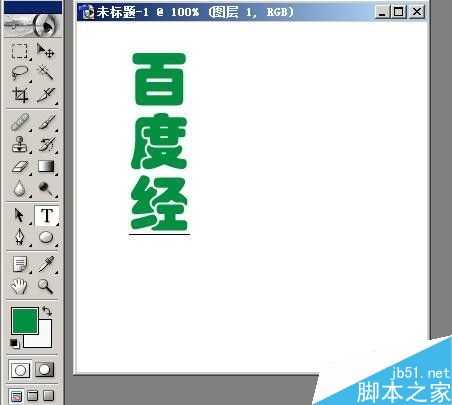
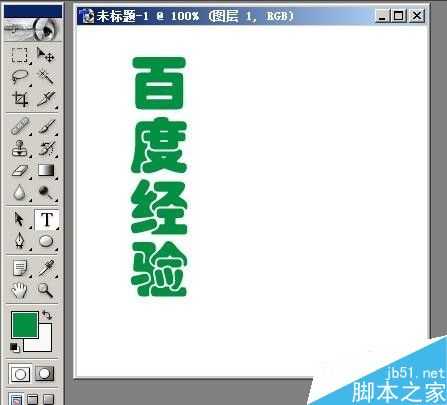
photoshop如何打竖排样式的文字

(编辑:jimmy 日期: 2026/5/7 浏览:2)

在使用photoshop时,有时会需要打文字,需要对文字进行排版,比如要打成竖排样式。那么是如何操作呢,小编分享下自己的操作步骤,一起来学习吧!

步骤

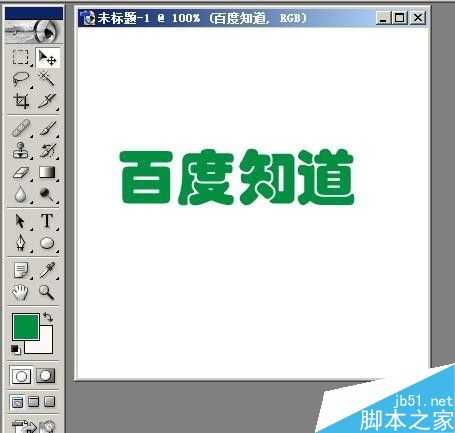
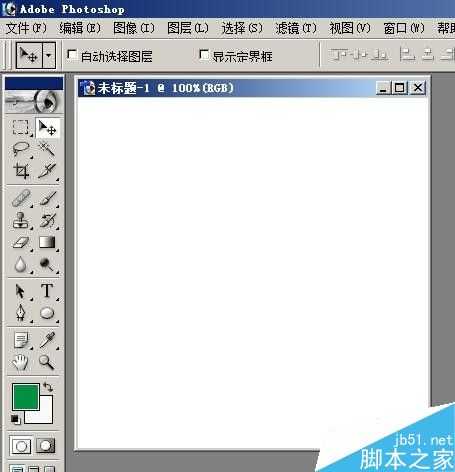
1、打开photoshop操作界面,新建一个文件,如图所示。

然后,打上“百度知道”四个字,如图所示。
photoshop如何打竖排样式的文字

photoshop如何打竖排样式的文字

2、现在把“百度知道”四个字调成竖排;

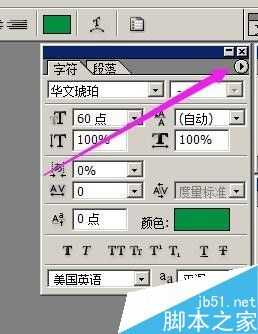
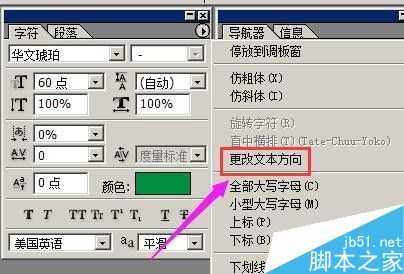
在编写文字的状态下,在图中箭头所指的位置点下,如图所示。
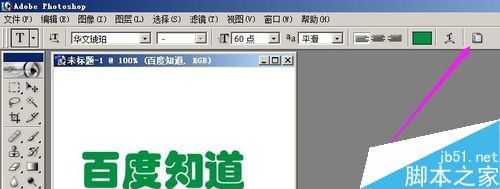
photoshop如何打竖排样式的文字

3、在弹出的操作框内,点下图中箭头所指的三角形,如图所示,

photoshop如何打竖排样式的文字

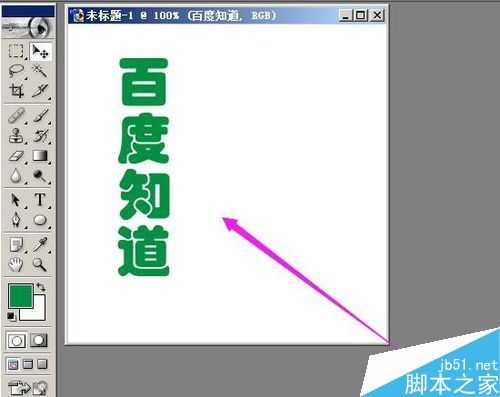
4、弹出下拉菜单,然后点“更改文本方向”,如图所示。

原来横排的文字,现在变成竖排。
photoshop如何打竖排样式的文字

photoshop如何打竖排样式的文字

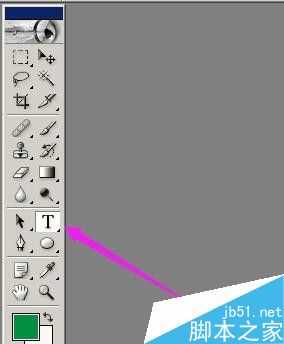
5、也可以这样操作,先在工具箱点下文字工具;

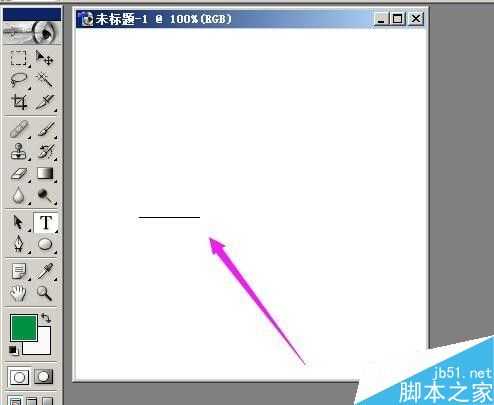
在打字前,先操作步骤2、步骤3、步骤4;

点“更改文本方向”后,光标即变成横状。
photoshop如何打竖排样式的文字

photoshop如何打竖排样式的文字

6、然后,再打字,即可以打成竖排的字,如图所示。

photoshop如何打竖排样式的文字

photoshop如何打竖排样式的文字

以上就是photoshop如何打竖排样式的文字方法介绍,操作很简单的,大家学会了吗?希望能对大家有所帮助!

一句话新闻

高通与谷歌联手!首款骁龙PC优化Chrome浏览器发布
高通和谷歌日前宣布,推出首次面向搭载骁龙的Windows PC的优化版Chrome浏览器。
在对骁龙X Elite参考设计的初步测试中,全新的Chrome浏览器在Speedometer 2.1基准测试中实现了显著的性能提升。
预计在2024年年中之前,搭载骁龙X Elite计算平台的PC将面世。该浏览器的提前问世,有助于骁龙PC问世就获得满血表现。
谷歌高级副总裁Hiroshi Lockheimer表示,此次与高通的合作将有助于确保Chrome用户在当前ARM兼容的PC上获得最佳的浏览体验。