photoshop如何旋转图片的角度?
(编辑:jimmy 日期: 2026/5/7 浏览:2)
在图片处理过程中经常会用到旋转图片的具体角度,那么如何操作呢?下面就大家讲解使用photoshop旋转角度的具体方法和步骤,一起来看看吧!
步骤
1、首先,点ps突变,进入Photoshop的主界面

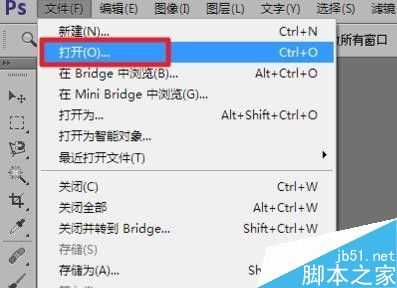
2、在主界面中点击左上角的“文件”→“打开”
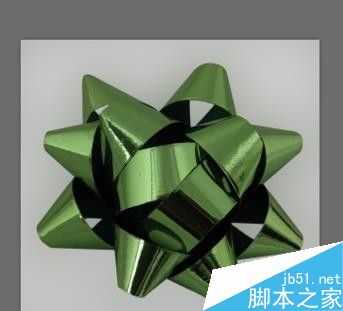
3、然后添加想要进行选择操作的图片,如图所示图片为例
4、点击“图像”→“图像旋转”,看到有很多选择的旋转方式,选择需要的即可
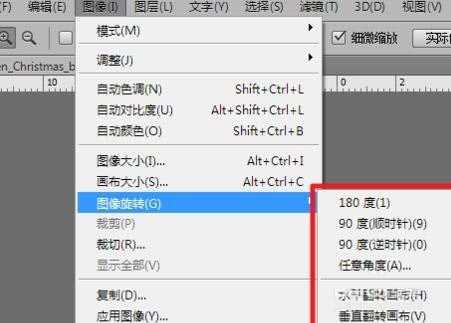
5、想要任意角度的旋转图片,就点击“任意角度”,输入角度即可
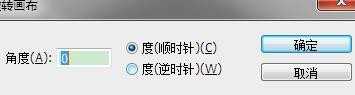
6、这样就设置好了,是不是很方便呢?

以上就是photoshop如何旋转图片的角度方法介绍,操作很简单的,大家学会了吗?希望能对大家有所帮助!
上一篇:基础:PS新建文件相关内容介绍
下一篇:用PS剪接长图片方便打印