ps将一张图片边缘渐变到透明效果

(编辑:jimmy 日期: 2026/5/7 浏览:2)

有时候需要把一张图片边缘渐变到透明,这样放在另一张图片就不会显得太突兀,这要怎么操作呢?现在就为大家简单介绍一下

步骤

1、首先,打开ps,加入要修改的图片
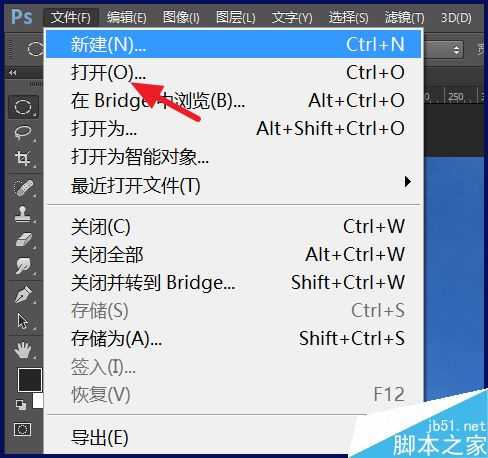
ps将一张图片边缘渐变到透明效果

2、通常是作为背景图层添加的,需要先解锁(点击小锁图标解锁),或者再复制一层
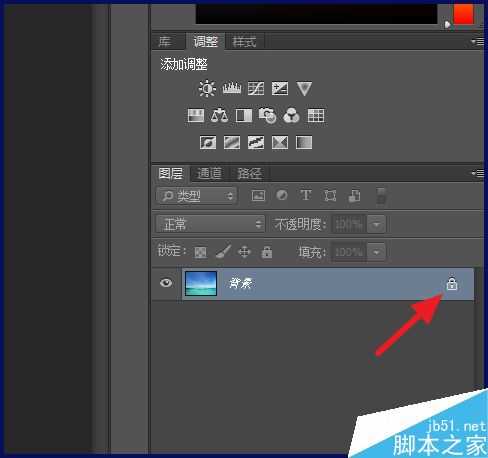
ps将一张图片边缘渐变到透明效果

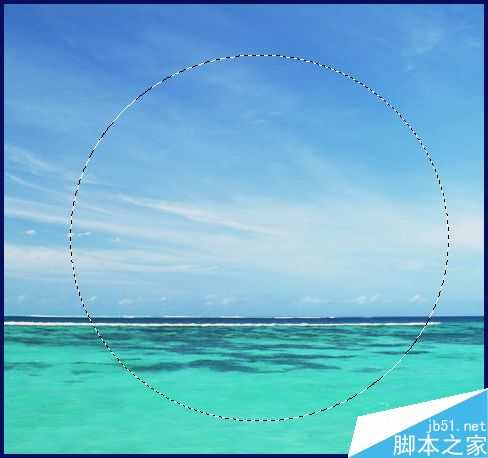
3、接着在图形上做选区,如图做了一个圆形选区

ps将一张图片边缘渐变到透明效果

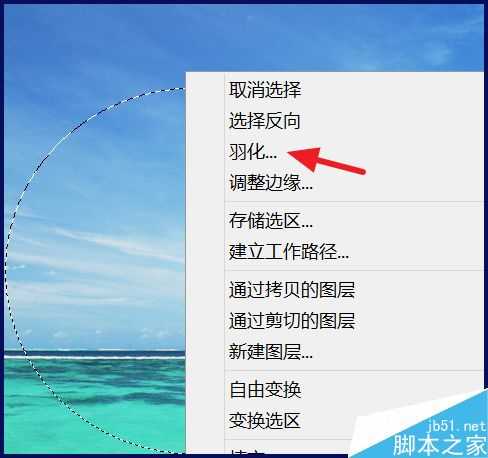
4、在选区右击选择【羽化

ps将一张图片边缘渐变到透明效果

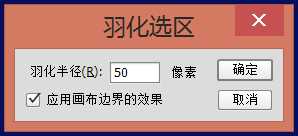
5、数值越大渐变的范围越大

ps将一张图片边缘渐变到透明效果

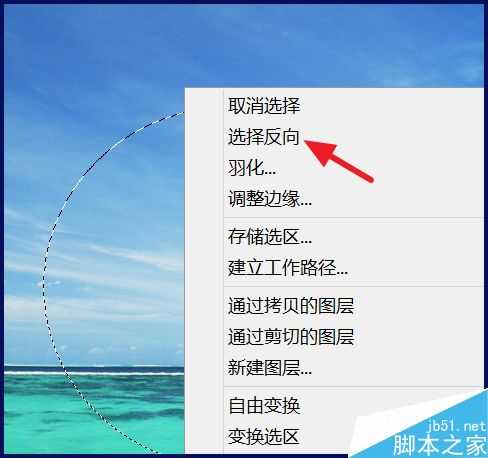
6、设置好后,暂时还看不到效果,再次右击选区选择【选择反向

ps将一张图片边缘渐变到透明效果

7、按下delete键,就可以得到下面的效果了,如果不在ps中用,记得保存为png格式,不然底部可能变白
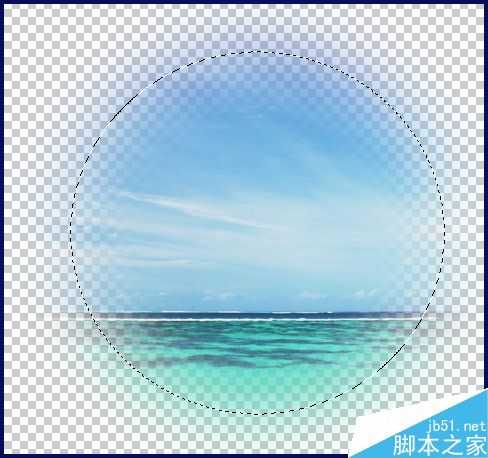
ps将一张图片边缘渐变到透明效果

以上就是ps将一张图片边缘渐变到透明效果方法介绍,主要向大家介绍羽化功能,操作很简单的,大家学会了吗?

一句话新闻

高通与谷歌联手!首款骁龙PC优化Chrome浏览器发布
高通和谷歌日前宣布,推出首次面向搭载骁龙的Windows PC的优化版Chrome浏览器。
在对骁龙X Elite参考设计的初步测试中,全新的Chrome浏览器在Speedometer 2.1基准测试中实现了显著的性能提升。
预计在2024年年中之前,搭载骁龙X Elite计算平台的PC将面世。该浏览器的提前问世,有助于骁龙PC问世就获得满血表现。
谷歌高级副总裁Hiroshi Lockheimer表示,此次与高通的合作将有助于确保Chrome用户在当前ARM兼容的PC上获得最佳的浏览体验。