Photoshop CS6打开图片不显示该怎么办?
(编辑:jimmy 日期: 2026/5/7 浏览:2)
Photoshop CS6是一款很好的图片处理软件,但是有的朋友使用Photoshop CS6打开图片后发现看不到图片,Photoshop CS6里是一片黑色,如下图所示。。图片的文件名清楚的显示着,但就是看不到图片,其实出现这种情况的朋友使用的电脑都有一个特征就是双显卡。那么,Photoshop CS6打开图片后看不到怎么办呢?请跟我一起来看看。
- 软件名称:
- Adobe Photoshop CS6 官方中文正式版
- 软件大小:
- 1.3GB
- 更新时间:
- 2013-04-17立即下载
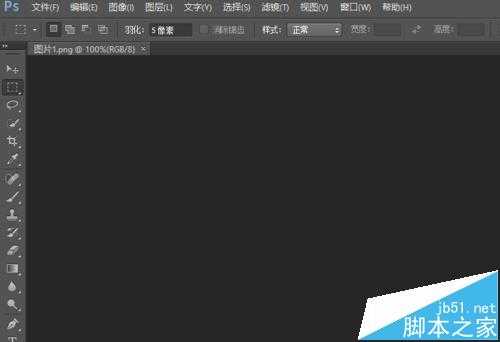
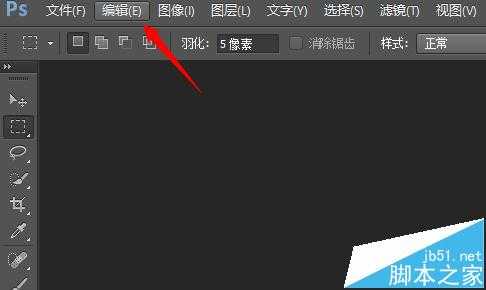
1、打开Photoshop CS6,点击“编辑”
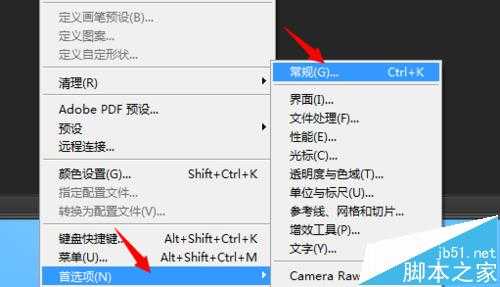
2、在弹出来的菜单中选择“首选项”,在选择“常规”
3、在首选项设置中,点击“性能”,此时会看到“使用图形处理器”被选中了
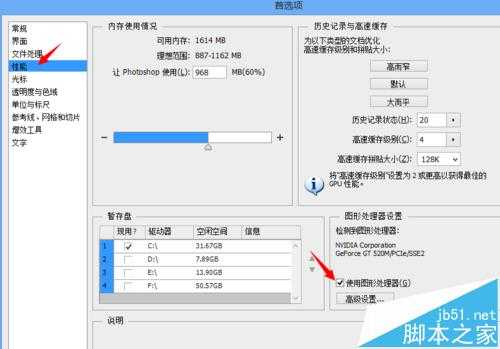
4、取消“使用图形处理器”,然后点击确定
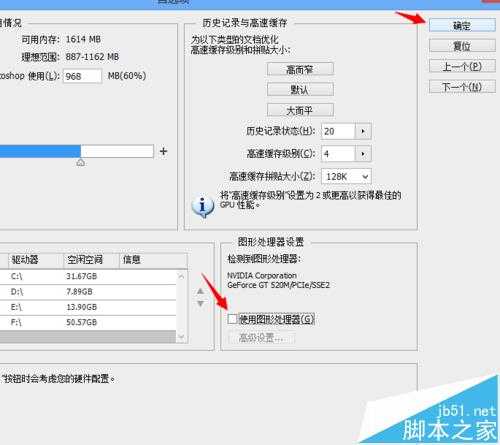
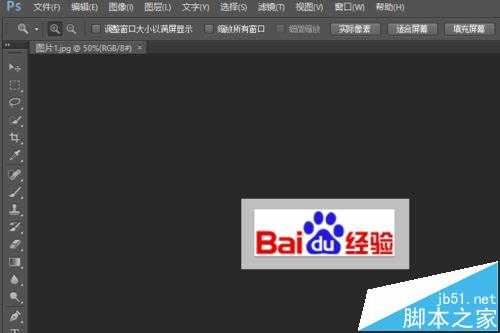
5、关闭Photoshop CS6,重新打开Photoshop CS6,此时打开图片就能看到了
相关推荐:
ps中储存为web格式不能用显示灰色该怎么办?
PS字体一直显示18xp像素不能修改大小怎么办?
photoshop怎么制作一个撕纸条显示内容的动画?
上一篇:ps怎么设计一个私房菜的菜单?