如何在ps里打字?ps输入文字方法介绍

(编辑:jimmy 日期: 2026/5/7 浏览:2)

技术这种东西,熟能生巧,看似很难的Photoshop,用多了就是高手了,这里教大家如何在ps里打字,在属性栏和工具栏调整文字,来看看吧!

步骤

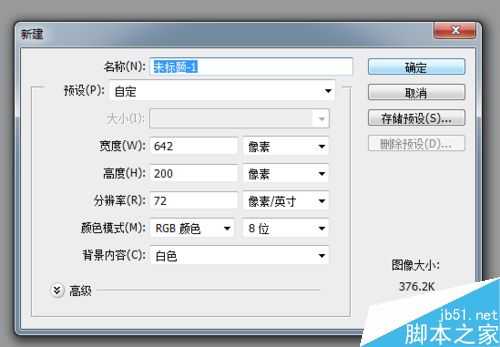
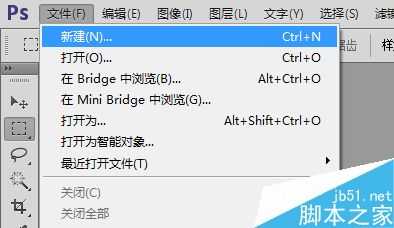
1、打开ps软件,新建一个文件“文件→新建”就出现一个对话框,参数我们可以先不理,直接按“确定”。
如何在ps里打字?ps输入文字方法介绍

如何在ps里打字?ps输入文字方法介绍

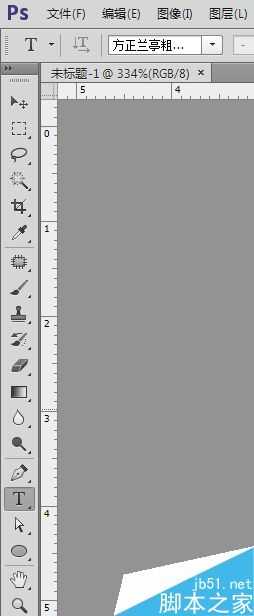
2、我们可以使用左侧工具栏中的文字工具“T”,鼠标点击一下“T"

如何在ps里打字?ps输入文字方法介绍

如何在ps里打字?ps输入文字方法介绍

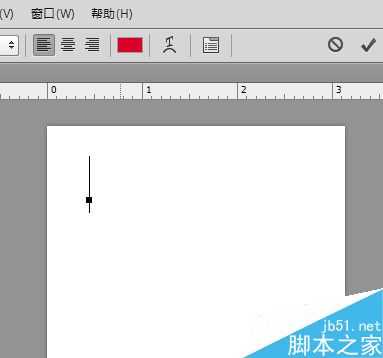
3、把鼠标移到画布上单击,出现文字输入光标,就可以输入文字了。

如何在ps里打字?ps输入文字方法介绍

4、我们输入”圣诞节快乐“,文字小了点,然后我们可以去调整一下属性栏

如何在ps里打字?ps输入文字方法介绍

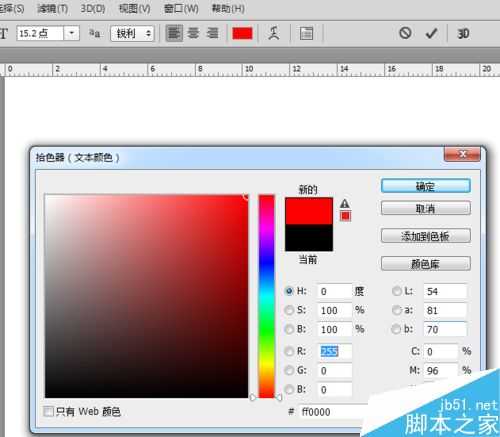
5、属性栏可以调节文字字体、文字大小、文字颜色等等,调整成你想要的效果,红色框子里哦

如何在ps里打字?ps输入文字方法介绍

6、我们先选中全部文字

如何在ps里打字?ps输入文字方法介绍

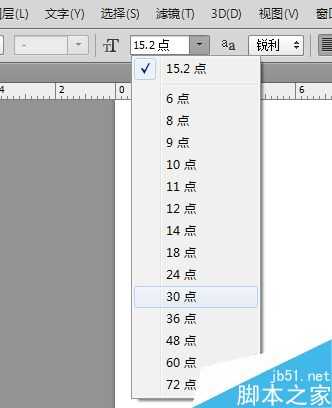
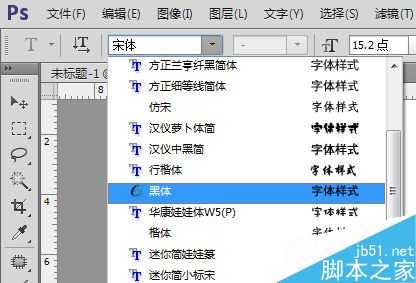
7、字体调整成“黑体”,字号选择“30点”,颜色选择“红色”(直接在颜色画板上点击就可以了),点击确定。
如何在ps里打字?ps输入文字方法介绍

如何在ps里打字?ps输入文字方法介绍

如何在ps里打字?ps输入文字方法介绍

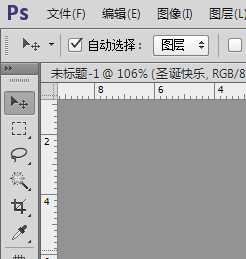
8、鼠标移到左侧第一个箭头按钮,单击一下,大功告成!

如何在ps里打字?ps输入文字方法介绍

如何在ps里打字?ps输入文字方法介绍

以上就是ps输入文字方法介绍,操作很简单的,大家学会了吗?希望能对大家有所帮助!

一句话新闻

高通与谷歌联手!首款骁龙PC优化Chrome浏览器发布
高通和谷歌日前宣布,推出首次面向搭载骁龙的Windows PC的优化版Chrome浏览器。
在对骁龙X Elite参考设计的初步测试中,全新的Chrome浏览器在Speedometer 2.1基准测试中实现了显著的性能提升。
预计在2024年年中之前,搭载骁龙X Elite计算平台的PC将面世。该浏览器的提前问世,有助于骁龙PC问世就获得满血表现。
谷歌高级副总裁Hiroshi Lockheimer表示,此次与高通的合作将有助于确保Chrome用户在当前ARM兼容的PC上获得最佳的浏览体验。