Photoshop怎样新建图层?PS新建图层演示流程

(编辑:jimmy 日期: 2026/5/7 浏览:2)

Photoshop中新建图层简单演示,不会的朋友可以参考本文,来看看吧。

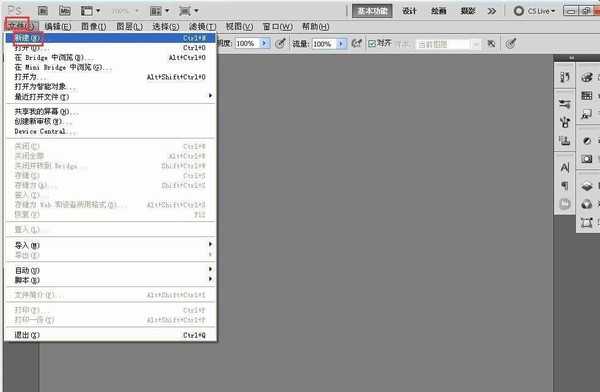
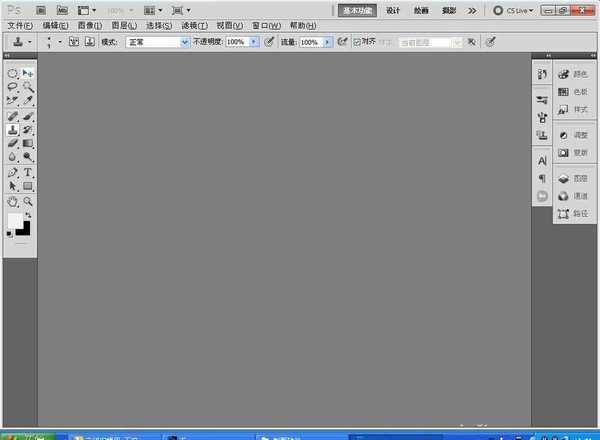
1、双击Photoshop图标打开软件。
Photoshop怎样新建图层?PS新建图层演示流程

2、新建文件。

Photoshop怎样新建图层?PS新建图层演示流程

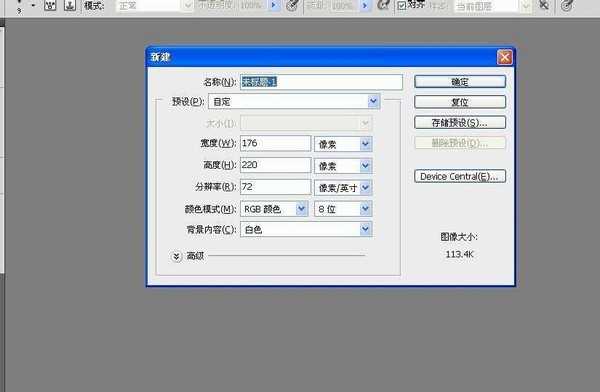
3、文件设置,根据需要自行设定

Photoshop怎样新建图层?PS新建图层演示流程

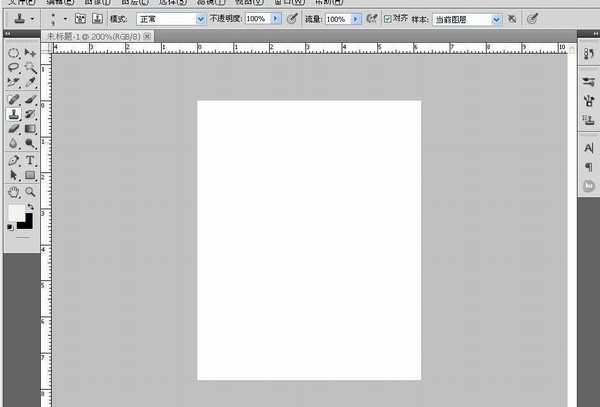
4、进入文件内。

Photoshop怎样新建图层?PS新建图层演示流程

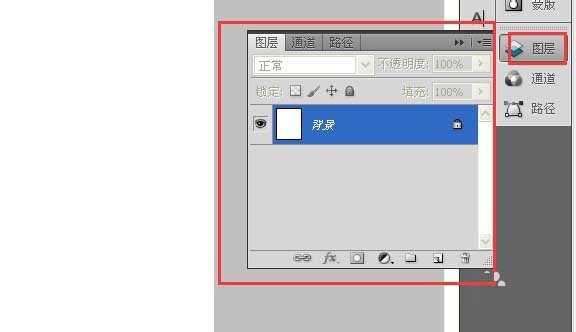
5、找到如图位置。

Photoshop怎样新建图层?PS新建图层演示流程

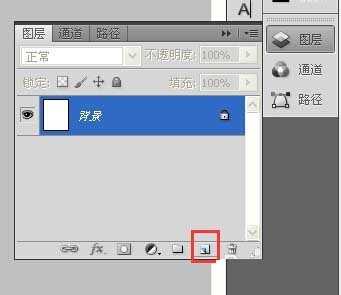
6、点击如图小图标新建图层。

Photoshop怎样新建图层?PS新建图层演示流程

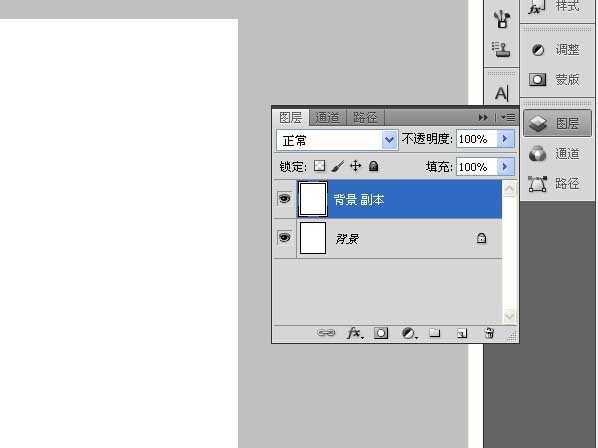
7、如果想要将背景图层复制一层只需将背景图层拖动到如图位置则可以新建背景副本。
Photoshop怎样新建图层?PS新建图层演示流程

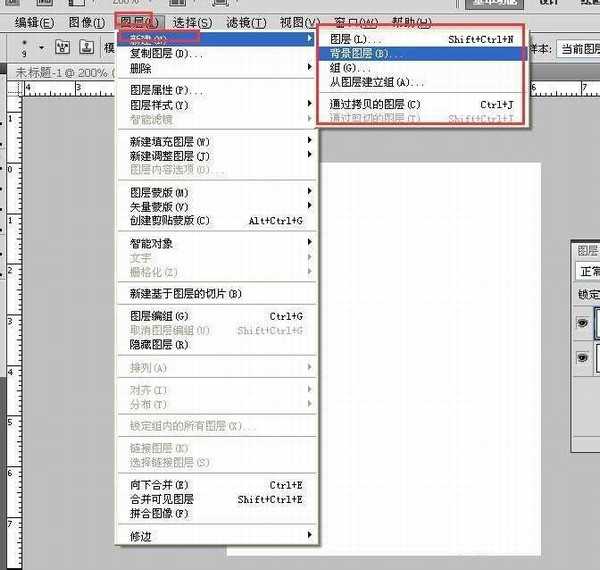
8、新建图层还可以如图,图层-新建图层。

Photoshop怎样新建图层?PS新建图层演示流程

以上就是PS新建图层演示流程介绍,怎么样,大家现在学会了吗?希望这篇文章能对大家有所帮助!

一句话新闻

高通与谷歌联手!首款骁龙PC优化Chrome浏览器发布
高通和谷歌日前宣布,推出首次面向搭载骁龙的Windows PC的优化版Chrome浏览器。
在对骁龙X Elite参考设计的初步测试中,全新的Chrome浏览器在Speedometer 2.1基准测试中实现了显著的性能提升。
预计在2024年年中之前,搭载骁龙X Elite计算平台的PC将面世。该浏览器的提前问世,有助于骁龙PC问世就获得满血表现。
谷歌高级副总裁Hiroshi Lockheimer表示,此次与高通的合作将有助于确保Chrome用户在当前ARM兼容的PC上获得最佳的浏览体验。