Photoshop 一棵梦幻的圣诞树
(编辑:jimmy 日期: 2026/5/10 浏览:2)
最终效果

1、按Ctrl+N 新建立文档,设置大小 1920px by 1200px RGB模式,分辨率大小 72 pixels/inch.。用巨型工具绘制一个矩形。
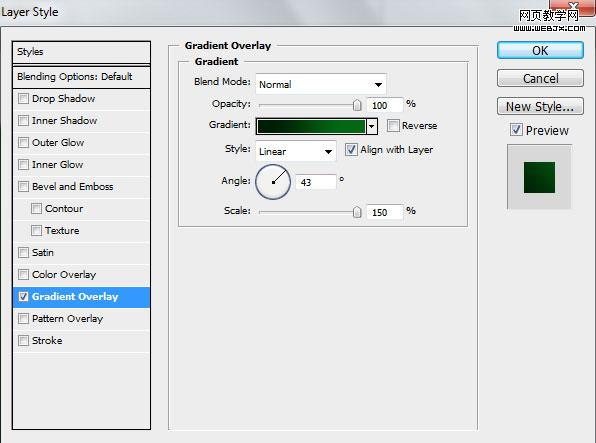
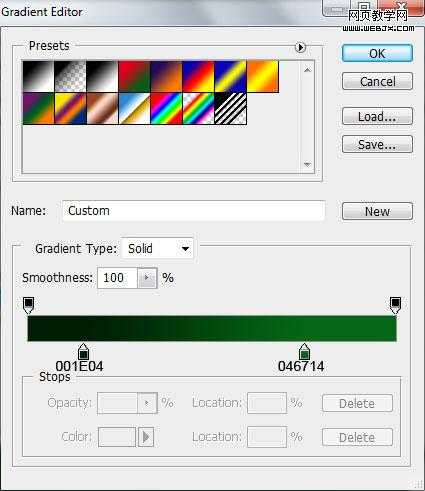
2、添加图层样式:渐变叠加,参数及效果如下图。

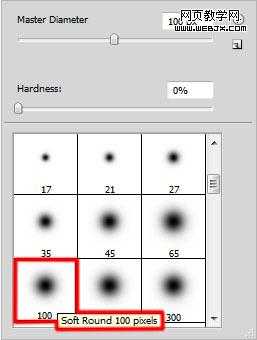
3、创建新图层,选择柔角画笔。
4、改变前景色为黑色,设置透明度为10%,用笔刷绘制如下效果。

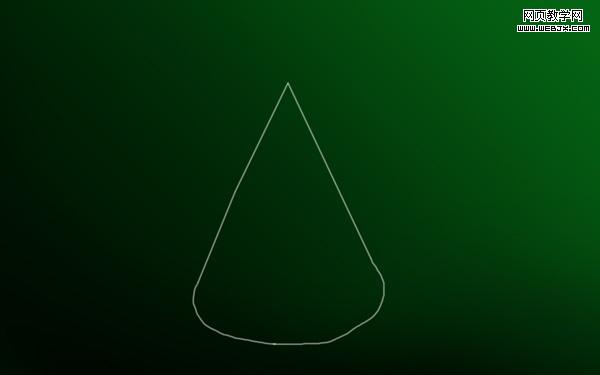
5、再创建一个新图层,使用应笔刷绘制圣诞树形状。
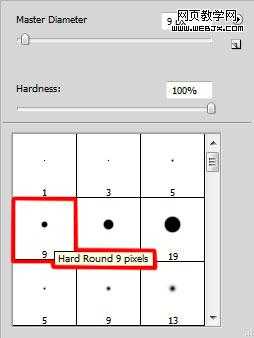
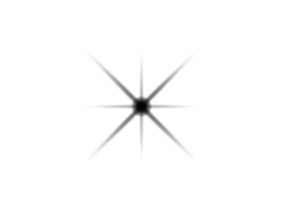
6、打开下图所示的星光图片。选择菜单:编辑 > 定义画笔,创建新图层,然后选择星光笔刷。
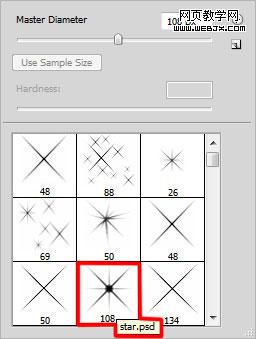
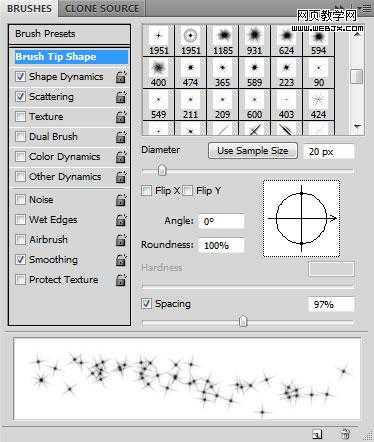
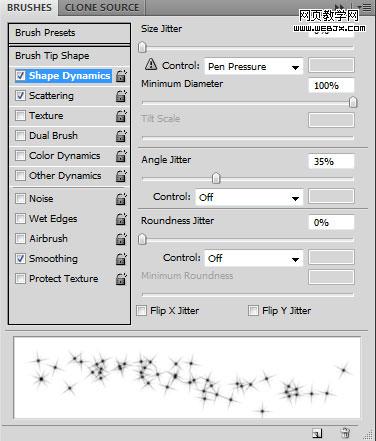
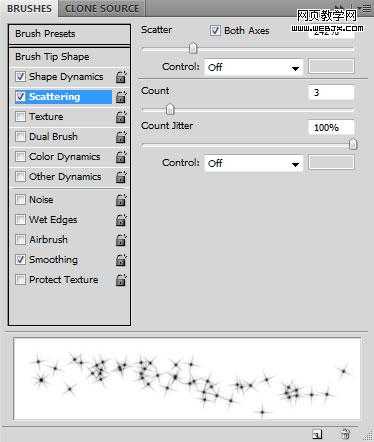
7、打开画笔面板,设置如下。
上一页12 3 下一页 阅读全文
1、按Ctrl+N 新建立文档,设置大小 1920px by 1200px RGB模式,分辨率大小 72 pixels/inch.。用巨型工具绘制一个矩形。
2、添加图层样式:渐变叠加,参数及效果如下图。
3、创建新图层,选择柔角画笔。
4、改变前景色为黑色,设置透明度为10%,用笔刷绘制如下效果。
5、再创建一个新图层,使用应笔刷绘制圣诞树形状。
6、打开下图所示的星光图片。选择菜单:编辑 > 定义画笔,创建新图层,然后选择星光笔刷。
7、打开画笔面板,设置如下。
上一页12 3 下一页 阅读全文