Photoshop 几步制作美丽的雪景

(编辑:jimmy 日期: 2026/5/10 浏览:2)

本教程主要用Photoshop打造美丽的圣诞雪景效果,漂亮的雪景总是最容易打动人心的。使用PS在这个寒冷的

冬季,为自己送上一份美好祝福,那是最好不过的事情了。

效果图:

Photoshop 几步制作美丽的雪景

原图:

Photoshop 几步制作美丽的雪景

1,在PS中打开素材。

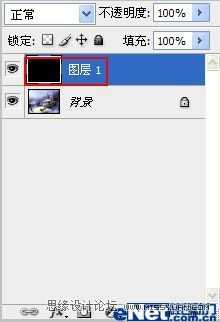
2,新建图层1,并填充黑色。

Photoshop 几步制作美丽的雪景

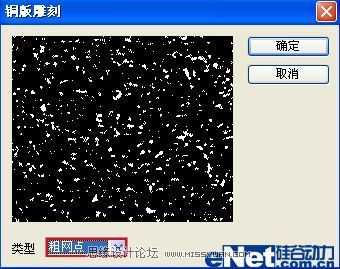
3,选择图层1,执行滤镜“铜版雕刻”。

Photoshop 几步制作美丽的雪景

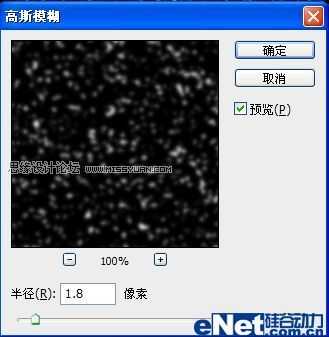
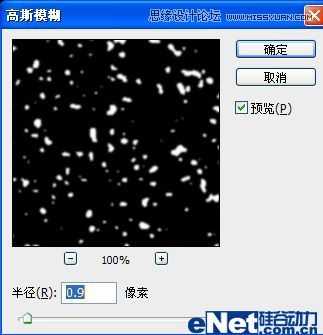
4,执行滤镜“高斯模糊”。

Photoshop 几步制作美丽的雪景

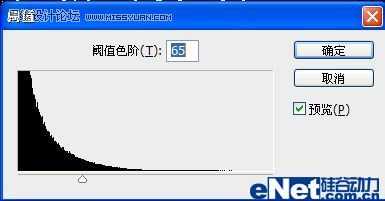
5,执行“阈值”命令。

Photoshop 几步制作美丽的雪景

6,再次使用滤镜“高斯模糊”。

Photoshop 几步制作美丽的雪景

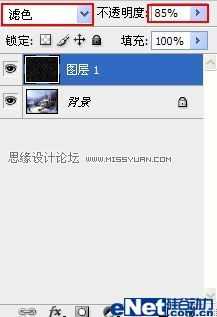
7,将图层混合模式修改为“滤色”,并把图层透明度降低,即可形成最终效果。

Photoshop 几步制作美丽的雪景

最终效果图!

Photoshop 几步制作美丽的雪景

一句话新闻

Windows上运行安卓你用过了吗
在去年的5月23日,借助Intel Bridge Technology以及Intel Celadon两项技术的驱动,Intel为PC用户带来了Android On Windows(AOW)平台,并携手国内软件公司腾讯共同推出了腾讯应用宝电脑版,将Windows与安卓两大生态进行了融合,PC的使用体验随即被带入到了一个全新的阶段。