Photoshop打造橙色颓废纹理立体字
(编辑:jimmy 日期: 2026/5/14 浏览:2)
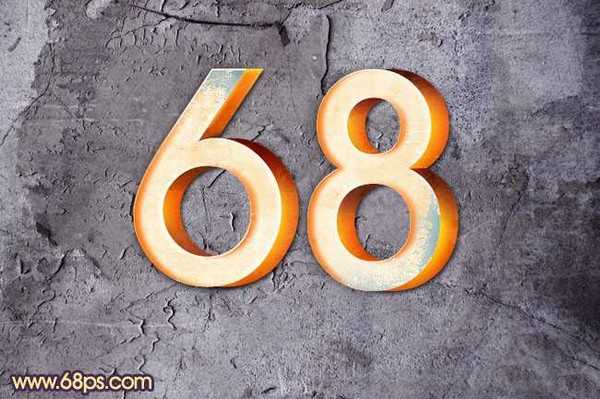
最终效果
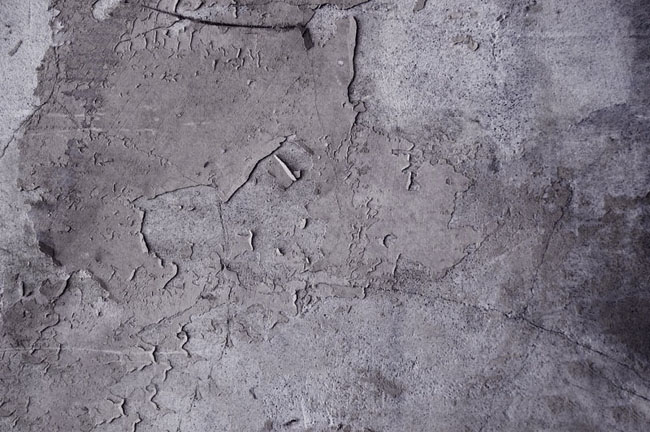
1、首先打开下图所示的纹理背景,不需要再新建文档。
2、选择文字工具,打上想要的文字,文字颜色为:#FAD6A6,字体问英文字体:AvantGarde Md BT,也可以选用自己喜爱的字体。
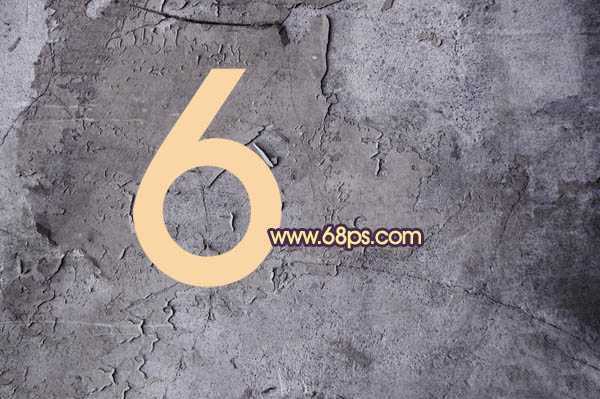
<图1>
3、把当前文字图层复制一层,填充颜色:#EE7218后移到原文字的下面,适当错开一点位置,做出立体效果,如下图。
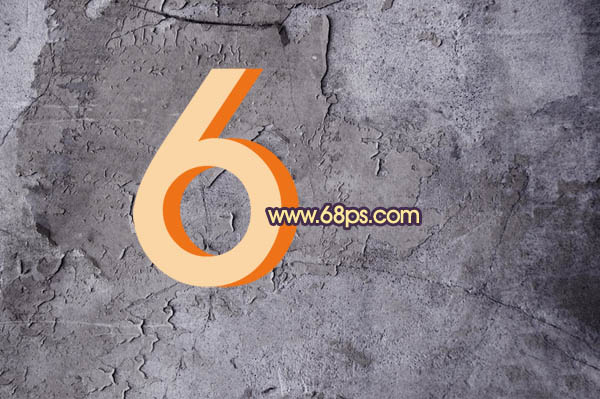
<图2>
4、回到原文字图层,调出图层选区,新建一个图层填充白色,然后把选区往左边移动3个像素,按Ctrl + Alt + D 羽化2个像素后按Delete 删除,效果如下图。
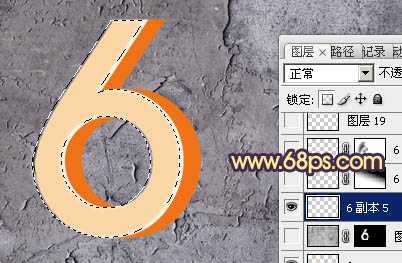
<图3>
5、调出文字选区,新建一个图层填充颜色:#F97A1D,然后把选区往右移5个像素,再羽化3个像素后按Delete 删除,效果如图5。
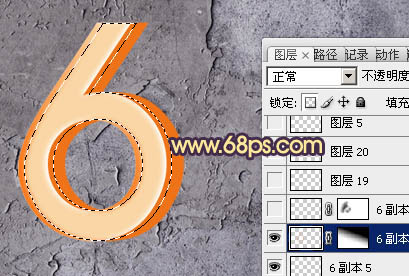
<图4>

<图5>
6、调出文字选区,在图层的最上面新建一个图层,填充白色,然后把选区往下及往右各移一个像素,再按Delete 删除,效果如图6,7。
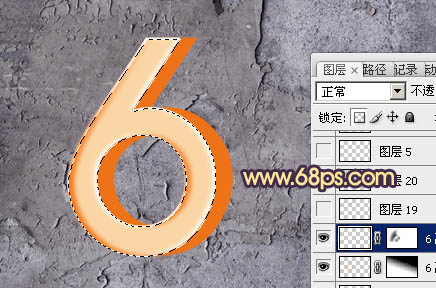
<图6>

<图7>
7、调出文字选区,然后用喷溅笔刷给文字加上一些纹理,这一步可以不做。
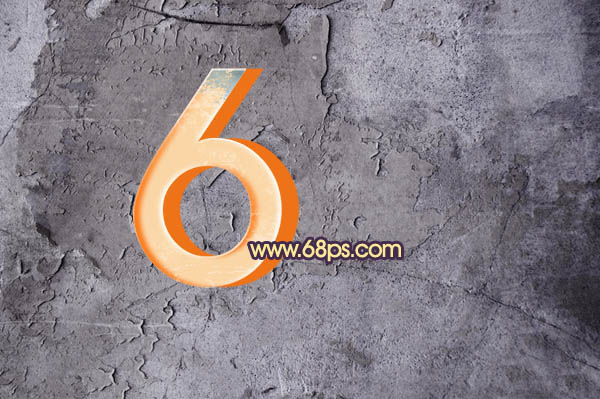
<图8>
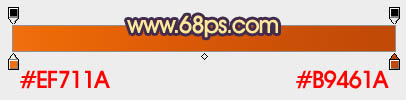
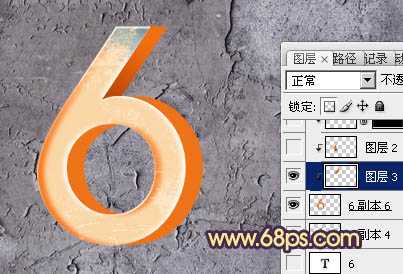
8、回到文字副本图层,在副本图层上面新建一个图层,按Ctrl + Alt + G 与前一图层编组。然后在当前图层下面新建一个图层,用套索工具勾出图9所示的选区,拉上图10所示的线性渐变,效果如图11。

<图9>
<图10>
<图11>
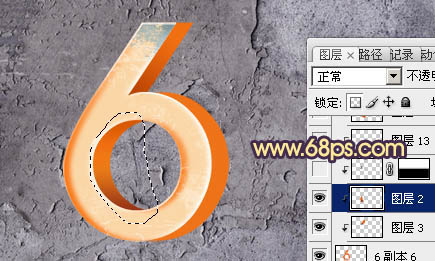
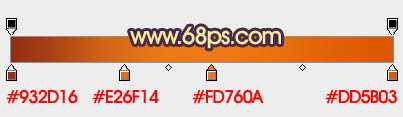
9、新建一个图层,用套索工具勾出图12所示的选区,拉上图13所示的线性渐变。
<图12>
<图13>
10、新建一个图层,用套索勾出下图所示的选区,填充暗灰色,混合模式改为“正片叠底”,适当降低图层不透明度,效果如下图。
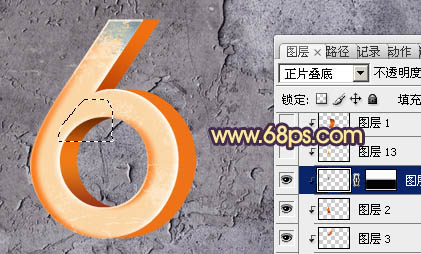
<图14>
11、新建一个图层,用套索勾出下图所示的选区,羽化3个像素后填充颜色:#F49617,混合模式改为“正片叠底”,加强边缘的暗部,效果如下图。
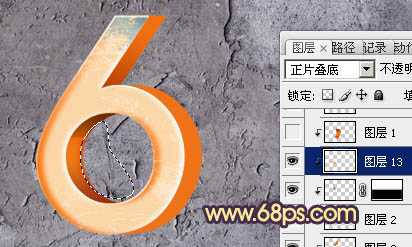
<图15>
上一页12 下一页 阅读全文
1、首先打开下图所示的纹理背景,不需要再新建文档。
2、选择文字工具,打上想要的文字,文字颜色为:#FAD6A6,字体问英文字体:AvantGarde Md BT,也可以选用自己喜爱的字体。
<图1>
3、把当前文字图层复制一层,填充颜色:#EE7218后移到原文字的下面,适当错开一点位置,做出立体效果,如下图。
<图2>
4、回到原文字图层,调出图层选区,新建一个图层填充白色,然后把选区往左边移动3个像素,按Ctrl + Alt + D 羽化2个像素后按Delete 删除,效果如下图。
<图3>
5、调出文字选区,新建一个图层填充颜色:#F97A1D,然后把选区往右移5个像素,再羽化3个像素后按Delete 删除,效果如图5。
<图4>
<图5>
6、调出文字选区,在图层的最上面新建一个图层,填充白色,然后把选区往下及往右各移一个像素,再按Delete 删除,效果如图6,7。
<图6>
<图7>
7、调出文字选区,然后用喷溅笔刷给文字加上一些纹理,这一步可以不做。
<图8>
8、回到文字副本图层,在副本图层上面新建一个图层,按Ctrl + Alt + G 与前一图层编组。然后在当前图层下面新建一个图层,用套索工具勾出图9所示的选区,拉上图10所示的线性渐变,效果如图11。
<图9>
<图10>
<图11>
9、新建一个图层,用套索工具勾出图12所示的选区,拉上图13所示的线性渐变。
<图12>
<图13>
10、新建一个图层,用套索勾出下图所示的选区,填充暗灰色,混合模式改为“正片叠底”,适当降低图层不透明度,效果如下图。
<图14>
11、新建一个图层,用套索勾出下图所示的选区,羽化3个像素后填充颜色:#F49617,混合模式改为“正片叠底”,加强边缘的暗部,效果如下图。
<图15>
上一页12 下一页 阅读全文